

Flixier — браузерный видеоредактор для монтажа роликов, записи экрана, работы с субтитрами, генерации видео через AI-инструменты и облачного экспорта. Программа рассчитана на пользователей, которым нужно собрать видео без установки настольного монтажного пакета: загрузить материалы, разложить их на таймлайне, добавить текст, музыку, субтитры, эффекты, проверить результат в предпросмотре и вывести готовый файл в Video, Audio или GIF.
Главное отличие Flixier от классических редакторов вроде Premiere Pro, DaVinci Resolve или настольных программ из раздела мультимедийных редакторов — работа внутри браузера. Рендеринг и AI-обработка выполняются через облачную инфраструктуру сервиса, поэтому монтаж видео в браузере доступен не только на производительном ПК, но и на Chromebook, Mac, обычном ноутбуке или планшете. Flixier поддерживает импорт основных видеоформатов, аудиоформатов и изображений, включая MP4, MOV, AVI, WebM, MP3, WAV, AAC, PNG, JPG и GIF.
Flixier особенно полезен для коротких социальных роликов, обучающих видео, записи экрана, демонстраций продукта, видео для YouTube, TikTok, Reels и Shorts, а также для команд, которым нужно согласовывать ролики без пересылки больших файлов. В одном проекте можно объединить исходное видео, запись с веб-камеры, голосовую дорожку, титры, субтитры, stock-медиа, AI-визуалы и комментарии по таймкоду.
Краткая карточка Flixier
| Параметр | Описание |
|---|---|
| Тип программы | Онлайн-видеоредактор и AI video editor |
| Формат работы | В браузере, без установки настольного приложения |
| Основная рабочая область | Dashboard, Library Tabs, Timeline, Canvas Preview, Properties Panel |
| Ключевые задачи | Монтаж, обрезка, субтитры, транскрипция, запись экрана, запись веб-камеры, AI-генерация, экспорт |
| Экспорт | Video, Audio, GIF; видео выводится как MP4, аудио — как MP3 |
| Бесплатный план | 720p, 10 минут видеоэкспорта в месяц, 2 ГБ хранилища, водяной знак |
| Платные планы | Starter, Creator, Business |
| Максимальное разрешение | 4K на Creator и Business |
| Командная работа | Review Links, комментарии, совместный доступ, Brand Kit |
| Подходит для | Контент-мейкеров, маркетологов, преподавателей, SMM-специалистов, малого бизнеса, команд с согласованием видео |
| Не заменяет полностью | Профессиональные настольные NLE для сложного цветокорректинга, VFX, многокамерного монтажа и глубокой аудиопостобработки |
По своей логике Flixier ближе к рабочему пространству для быстрого выпуска роликов, чем к тяжёлой монтажной станции. Пользователь не собирает проект из отдельных окон и плагинов: импорт, таймлайн, предпросмотр, свойства клипа, субтитры, AI-инструменты и экспорт находятся в одной веб-среде.

Что такое Flixier и для каких задач он нужен
Flixier объединяет несколько рабочих сценариев, которые в обычной связке программ часто разделены между разными инструментами. В одном проекте можно записать экран, добавить видеофайлы, смонтировать ролик на таймлайне, сделать автоматические субтитры, поправить цвет, наложить текст, добавить motion graphics, подготовить вертикальную версию для социальных сетей и отправить результат на экспорт.
Для автора коротких видео Flixier удобен тем, что базовый цикл не требует перехода между несколькими программами. Ролик для TikTok, Reels или Shorts можно собрать из исходного клипа, изображения, музыки, титров и автоматических субтитров. Вкладка Subtitles помогает создать Auto Subtitle, а Properties Panel позволяет менять оформление текста, положение, размер и стиль. Для роликов, где важна читаемость на телефоне, это практичнее, чем ручная расстановка каждой текстовой строки.
Для обучающих материалов важны запись экрана, голос, веб-камера, субтитры и возможность быстро исправить фрагмент. В Flixier запись запускается через Import or Record: пользователь выбирает режим записи экрана, веб-камеры, голоса или комбинированный вариант Screen & Cam. После сохранения запись попадает в медиабиблиотеку и сразу используется на таймлайне.
Для маркетинга и малого бизнеса программа закрывает задачи демонстрационных роликов: можно показать интерфейс продукта, добавить лого, фирменные цвета, поясняющий текст, стрелки, формы, заставку и финальный призыв к действию. Brand Kit сохраняет фирменные элементы, а Review Links помогают передать проект на согласование без отдельной отправки исходников. Flixier подходит для product demo, training videos, onboarding, social videos и repurpose long-form videos.
Для команд важна не только сборка ролика, но и процесс правок. Flixier поддерживает комментарии, работу с проектами и Review Links. Видеосогласование устроено как часть процесса монтажа: участники могут оставлять замечания, а редактор видит контекст правки рядом с проектом, не собирая обратную связь из почты, чатов и отдельных документов.
Интерфейс Flixier
Рабочее окно Flixier построено вокруг четырёх основных зон: Library Tabs, Timeline, Canvas Preview и Properties Panel. Такая схема делает онлайн монтаж видео понятным: слева выбираются материалы и инструменты, снизу собирается последовательность, в центре показывается кадр, справа меняются параметры выделенного объекта.
Dashboard и управление проектами
Dashboard — начальная рабочая область аккаунта. На Home tab расположена AI Command Bar с полем Where do we start? и быстрыми действиями Clean up my video, Turn my video into a short clip и Teach me how to…. Ниже находится Quick Start Hub: через него создаётся + New Project, открывается AI Generate workspace, запускается Record и выбирается Transcribe Video to Text.
Раздел Recents Hub делится на Projects, Media Library, Review Links и Exports. Это удобно для регулярной работы: недавно открытые проекты, загруженные файлы, ссылки на согласование и готовые экспорты не смешиваются в одном списке. В Workspace tab доступны Projects, Media Library, Review Links и Exports, а также + New Folder и + New Project. Для поиска материалов используются Type filter, Sort by и строка поиска. Карточки проектов показывают статус приватности и длительность; меню с тремя точками открывает действия rename, duplicate, move и delete.
Dashboard не выглядит как отдельная стартовая страница, оторванная от монтажа. Он выполняет роль библиотеки проектов: отсюда удобно вернуться к старой работе, открыть экспорт, проверить ссылку на согласование или начать запись экрана для нового обучающего ролика.
Рабочее окно редактора
После открытия проекта Flixier показывает редактор. В верхней левой части расположены Home icon, кнопка Import or Record, имя проекта, меню с тремя точками, Undo и Redo. В правой верхней части находятся профиль, Help Center, chat/feedback и синяя кнопка Export.
Такая расстановка элементов логична для браузерного видеоредактора. Import or Record всегда рядом с проектом, поэтому добавление материалов не требует перехода в отдельный модуль. Export находится в правом верхнем углу — там, где пользователь ожидает финальное действие после проверки таймлайна. Undo и Redo видны постоянно, что важно при работе с короткими фрагментами, титрами и переходами.
Canvas Preview используется для проверки кадра и ручного размещения объектов. На холсте можно перемещать текст, motion graphics, изображения, стикеры и элементы оформления. Для точной настройки выбранный объект открывает параметры в Properties Panel: там меняются позиция, масштаб, стиль, эффекты, цвет, аудио и другие свойства.
Library Tabs: материалы и инструменты слева
Library Tabs находятся слева и собирают основные источники контента. My Library хранит загруженные пользователем файлы. Generate открывает папки с AI Generated content, Backgrounds и Logos. Stock даёт доступ к Videos, Audio, Images и GIFs с поиском и категориями вроде People, Slow Motion и Nature.
Text нужен для добавления Headline Title, Regular Text, Body text и готовых стилевых пресетов. Elements содержит Shapes, Stickers и Icons. Subtitles отвечает за Auto Subtitle, Manual Subtitle и Upload Subtitle. Transitions используется для переходов между клипами. Filters добавляет цветовые пресеты, включая Portrait, Cinematic и Creative, а также AI Color Match. Transcript открывает AI Text Editor, где фрагменты можно удалять через текстовую расшифровку. Brand Kit даёт доступ к сохранённым фирменным материалам. AI Shortcuts в нижней части меню открывает быстрые автоматизированные действия.
В интерфейсе нет ощущения, что субтитры, AI-инструменты и stock-медиа являются отдельными сервисами. Они встроены в ту же рабочую область, где находится таймлайн. Это важно для задач, где ролик постоянно меняется: автор добавляет фрагмент, сразу создаёт подпись, проверяет кадр, затем переносит объект на другую дорожку.
Timeline: монтажная основа проекта
Timeline расположен в нижней части редактора и используется для сборки ролика. На таймлайне размещаются видео, аудио, изображения, титры, субтитры, переходы и элементы оформления. Монтаж идёт слева направо: порядок объектов на дорожках определяет последовательность и наложение. Верхние дорожки перекрывают нижние, поэтому графика, текст и картинка-в-картинке располагаются над основным видео.
Flixier поддерживает несколько дорожек. Дорожки можно скрывать, отключать по звуку и блокировать, чтобы случайно не сдвинуть уже собранные части проекта. Для масштабирования таймлайна используется Timeline Zoom: можно навести курсор на таймлайн, удерживать CTRL и прокручивать колесо мыши, открыть Tracks menu и использовать zoom slider или применить pinch to zoom на трекпаде. В Tracks menu также доступны Add Track и Delete Empty Tracks.
Жёлтая линия playhead показывает текущий кадр на холсте и точку, в которой будет выполнен разрез через Cut. Для точной работы с фрагментом используется Short Select: красная и зелёная ручки playhead выделяют участок таймлайна, а выбранная область подсвечивается жёлтым. Это полезно при создании короткого вертикального ролика из длинной записи, когда нужно отделить одну мысль, вставить титр, усилить звук или экспортировать только нужный фрагмент.
Canvas Preview и Properties Panel
Canvas Preview показывает кадр проекта. Здесь удобно проверять композицию: не выходит ли текст за границы кадра, не перекрывает ли стикер лицо, правильно ли расположен логотип, читаются ли субтитры в нижней части вертикального ролика. В левом верхнем углу canvas можно менять aspect ratio, например выбрать формат под горизонтальное видео или вертикальную публикацию.
Properties Panel справа меняется в зависимости от выбранного объекта. Если выбран видеоклип, появляются вкладки Video, Effects, Color, Audio и Props. В Video настраиваются переходы, position/scale, Fit Canvas, Fill Canvas, Rounded Corners, Generate Auto Subtitle, Crop, Animation, Video Speed, Loop Video, Perspective и Motion Tracking. В Effects доступны Glitch, Zoom, Green Screen, Opacity, Vignette, Blur, Noise, Pixelate, Shadows и Strokes. В Color меняются фильтры и параметры Brightness, Vibrance, Contrast, Saturation и Hue Rotation. В Audio регулируются volume, gain, pan, equalizer, enhance audio, auto subtitle, playback speed, loop и detach.
Если выделен текст, Properties Panel показывает Text Style и Text Properties. На Text Style меняются цвет, background, highlight, font family, font weight, size, line height, character spacing и text style. Пользователь может добавить custom font. Для субтитров открываются Style, Subtitle и Translate: здесь настраиваются цвет, шрифт, размер, stroke, shadow, формат выгрузки текста и перевод.
Основные возможности Flixier
Импорт файлов и запись медиа
Работа с материалами начинается через Import or Record. Flixier принимает файлы с устройства, материалы из Google Drive, Dropbox, Google Photos, OneDrive, а также внешние ссылки. Через See more доступны SoundCloud, Zoom, Webex, Twitch, Flowplayer, DejaCast и Import from smartphone. Для внешней ссылки открывается Import from Url, куда вставляется URL, после чего нажимается Import.
Запись встроена в тот же процесс. В Records доступны Record yourself, Record your screen, Record your voice, Split screen, Webcam insert (left) и Webcam insert (right). При записи экрана Flixier показывает выбор browser window или entire screen, после чего пользователь нажимает Share. В панели записи выбирается микрофон, режим Screen Only или Screen & Cam, Teleprompter и Layout. Нажатие красной кнопки запускает запись после 3-секундного отсчёта.
Для видеоуроков это особенно удобно. Вместо отдельной программы записи экрана из раздела screen-capture можно записать экран, голос и веб-камеру внутри проекта, затем сразу обрезать паузы, добавить стрелки, текстовые пояснения и субтитры.
Монтаж на таймлайне
Flixier поддерживает базовую нелинейную логику монтажа: клипы размещаются на дорожках, перетаскиваются, обрезаются, разрезаются, удаляются и комбинируются. Чтобы объединить несколько видео и других материалов, их добавляют в Media Library, затем перетаскивают на таймлайн. Порядок слева направо задаёт последовательность сцен.
Таймлайн подходит для типичного контентного монтажа:
удалить начало и конец записи;
вырезать паузы;
совместить экран и веб-камеру;
добавить фоновую музыку;
наложить логотип;
вставить заставку и финальный экран;

сделать вертикальную версию из горизонтального видео;
разместить титры, субтитры и call-to-action;
синхронизировать голос, кадр и графику.
При аккуратной сборке полезны Snap, Timeline Zoom и несколько дорожек. Snap помогает выравнивать клипы относительно соседних объектов и playhead. Timeline Zoom нужен, когда в проекте много коротких фрагментов. Add Track добавляет пустую дорожку, а Delete Empty Tracks очищает проект от лишних пустых слоёв.
Текст, титры и графика
Text tab отвечает за обычные текстовые блоки и готовые титры. В проект можно добавить Headline Title, Regular Text, Body text, stylized preset fonts и motion titles. Текст перетаскивается на Canvas Preview или таймлайн, после чего редактируется в Properties Panel. Для точной настройки используются Text Style и Text Properties: шрифт, размер, межстрочный интервал, цвет, фон, выделение, начертание и другие параметры.
Motion titles, calls to action и overlays добавляются из Text tab и размещаются на холсте или таймлайне. Их можно увеличивать и уменьшать за углы, перемещать по кадру, а для точной настройки использовать Properties Panel. Motion graphics редактируются через Motion Object: там меняются position, scale, цвета и текст внутри объекта.
Elements расширяет оформление ролика. Shapes удобны для подложек под текст, Icons — для интерфейсных подсказок, Stickers — для более лёгкого социального формата. Для делового видео лучше использовать простые формы, стрелки, рамки и нейтральные иконки. Для TikTok, Reels и Shorts можно активнее применять motion graphics, крупные заголовки и динамичные переходы.

Субтитры, транскрипция и перевод
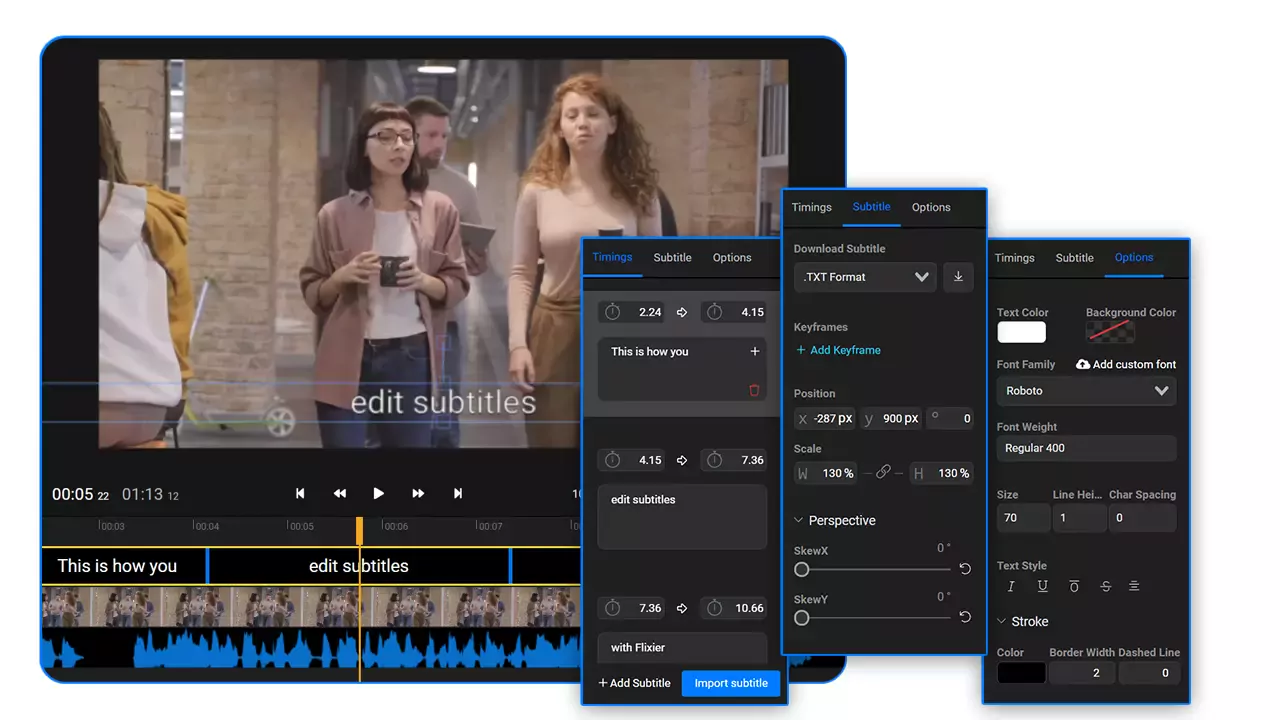
Субтитры — одна из самых сильных частей Flixier. Программа создаёт их двумя способами. Первый: пользователь добавляет видео на Timeline, нажимает правой кнопкой по клипу и выбирает Generate Subtitles. Второй: открывает Subtitles tab слева, выбирает Auto Subtitle, указывает клип, использует automatic language detection или вручную выбирает язык речи, затем нажимает Start Auto Subtitle.
Если готовый файл субтитров уже есть, во вкладке Subtitles выбирается Upload Subtitle. Flixier принимает .srt и .vtt. Для ручного набора используется Manual Subtitle: на таймлайне появляется placeholder, а слева отображаются текстовые блоки. Каждая строка субтитров имеет IN и OUT, поэтому время появления и исчезновения можно править вручную с точностью до часов, минут и секунд.
После генерации субтитры не нужно оставлять как есть. Текст редактируется слева, а тайминг корректируется прямо на таймлайне: края фиолетовых subtitle boxes перетаскиваются для изменения длительности. Выделенный subtitle file открывает в Properties menu вкладку Subtitle, где доступны форматы выгрузки .TXT, .TXT No Timestamps, .SRT, .VTT, .STL, .SBV, .SUB, .ASS, .DXFP и .TTML. Для перевода используется Translate tab: выбирается язык и нажимается Translate.
Для видео с речью Auto Subtitle сокращает ручную работу, но результат всё равно нужно читать. Автоматическая генерация хорошо закрывает черновую расшифровку, а финальная правка важна для имён, терминов, названий продуктов, чисел и фраз, которые модель может распознать неточно. В образовательных роликах и бизнес-видео ошибки в субтитрах особенно заметны, поэтому их нужно проверять до экспорта.
AI-инструменты
Flixier развивает AI-инструменты как часть монтажного процесса, а не как отдельный генератор, после которого всё равно нужен другой редактор. В меню и справке сервиса доступны AI Video Generator, AI Video Editor, AI Voiceover, AI Speech Generator, AI Sound Generator, AI Audio Enhancer, AI Caption Generator, AI Subtitle Generator, AI Video Translator и AI Image Background Removal.
AI generation inside the timeline позволяет генерировать, расширять и соединять визуалы там же, где собирается видео. Эта логика работает через Generate from any frame, Extend from the last frame и Create AI transitions. Пользователь не получает отдельный AI-клип в вакууме: сгенерированный результат помещается в таймлайн, где его можно обрезать, соединить с другими сценами, снабдить голосом, титрами, субтитрами и эффектами.
AI-инструменты полезны в нескольких сценариях:
создать короткий визуальный фрагмент для вступления;
оживить статичное изображение через Image to Video;
подготовить голосовую дорожку через AI Voiceover;
улучшить звук через AI Audio Enhancer;
получить автоматические субтитры через AI Subtitle Generator;
перевести видео через AI Video Translator;
убрать фон изображения через AI Image Background Removal;
создать дополнительные визуальные вставки для объясняющего ролика.
При этом Flixier остаётся монтажной программой. AI-функции дополняют таймлайн, но не заменяют редакторскую проверку. Сгенерированный клип нужно оценивать по смыслу, длительности, стилистике и соответствию остальной части видео.
Работа со звуком
Audio tab в Properties Panel открывает основные звуковые настройки выбранного клипа. В нём используются volume, gain, pan, equalizer, enhance audio, auto subtitle, playback speed, loop и detach. Detach полезен, когда нужно отделить звук от видео: например, оставить голос из записи, но заменить визуальный ряд, или наоборот — использовать картинку без исходного аудио.
Фоновая музыка, голосовая дорожка, системный звук записи экрана и эффекты могут находиться на разных дорожках. Такой подход помогает не смешивать всё в один слой. Для обучающего ролика обычно хватает трёх уровней: основной голос, тихая фоновая музыка и короткие звуковые акценты. Для рекламного ролика может понадобиться отдельный слой под диктора, отдельный — под музыку, отдельный — под звуки интерфейсных действий.
AI Audio Enhancer уместен, когда запись сделана в неподготовленных условиях: шумная комната, слабый микрофон, перепады громкости. Но улучшение звука не отменяет ручной контроль громкости. После обработки нужно проверить, не стали ли шумоподавление и усиление делать голос металлическим, а фоновую музыку — слишком громкой относительно речи.
Цвет, фильтры и визуальная обработка
Цветовые настройки находятся в Properties Panel на вкладке Color. Там доступны фильтры и ручные параметры вроде Brightness, Vibrance, Contrast, Saturation и Hue Rotation. Для более точной настройки используются отдельные Red, Green и Blue sliders.
Filters tab слева содержит готовые категории Portrait, Cinematic и Creative. Это быстрый способ привести несколько клипов к похожему виду, но фильтры нужно применять осторожно: слишком сильная стилизация ухудшает читаемость текста, делает кожу неестественной и может конфликтовать с фирменными цветами. Для деловых видео безопаснее начинать с небольшого изменения contrast и brightness, а не с агрессивных cinematic-пресетов.
Effects tab используется для более заметной обработки. В нём доступны Glitch, Zoom, Green Screen, Opacity, Vignette, Blur, Noise, Pixelate, Shadows и Strokes. Green Screen нужен для удаления зелёного фона, Blur и Pixelate — для скрытия данных на экране, Strokes и Shadows — для выделения текста или графики на сложном фоне.

Brand Kit
Brand Kit нужен для проектов, где важно сохранять единый стиль. В него добавляются фирменные логотипы, шрифты, цвета и сохранённые пресеты. Команды могут применять shared logos, fonts и colors across every video with a team brand kit.
Для одиночного автора Brand Kit полезен в серийном контенте: одинаковая заставка, одинаковый цвет подложек, один стиль субтитров и единое расположение логотипа делают канал узнаваемым. Для компании Brand Kit снижает риск случайной разнородности: разные сотрудники могут собирать ролики, но использовать одни и те же визуальные правила.

Brand Kit особенно хорошо сочетается с короткими регулярными форматами:
еженедельные обновления продукта;
обучающие ролики для сотрудников;
нарезки вебинаров;
обзоры функций;
вертикальные ролики для соцсетей;
видеоответы клиентам;
промо для мероприятий.
Командная работа и согласование
Flixier поддерживает совместную работу через проекты, ссылки и комментарии. Для команды это важнее, чем кажется: монтаж редко заканчивается первым экспортом. Менеджер просит заменить формулировку, маркетолог уточняет логотип, преподаватель просит выделить фрагмент, клиент указывает, где сократить вступление. Review Links позволяют оставлять замечания в привязке к ролику, а не в виде разрозненных сообщений.
Видеосогласование Flixier включает комментарии, Review Links и возможность работать над версиями без постоянной пересылки файлов. Flixier имеет пользовательские оценки G2 — 4.5/5, Trustpilot — 4.2/5, Product Hunt — 4.3/5, Capterra — 4.8/5. Совместная работа строится через комментарии и review versions без отправки файлов туда-обратно.
Для командного процесса важны три привычки:
отправлять на согласование не черновик без структуры, а ролик с понятными сценами;
просить оставлять комментарии в Review Link, а не в личных сообщениях;
после правок делать финальную проверку таймлайна, субтитров, громкости и соотношения сторон.
Экспорт и публикация
После завершения монтажа используется синяя кнопка Export в правом верхнем углу. В окне экспорта доступны типы Video, Audio и GIF. При выборе Video проект выводится в MP4, при выборе Audio — в MP3, а GIF используется для короткой анимации без полноценной видеодорожки.
Flixier также поддерживает публикацию в подключённые сервисы. В списке направлений есть Google Drive, YouTube, Facebook, Instagram, TikTok, LinkedIn, Dropbox, DejaCast, OneDrive, Vimeo и Flowplayer. Для прямой публикации нужно подключить аккаунт выбранного сервиса, после чего экспорт можно отправить туда из интерфейса Flixier.
Экспорт — момент, где особенно важна проверка проекта. Перед нажатием Export полезно пройти ролик от начала до конца, проверить последние кадры, громкость, субтитры, отсутствие лишних пустых дорожек, правильное соотношение сторон и читаемость текста на мобильном экране. Это проще сделать до вывода файла, чем возвращаться к проекту после обнаружения ошибки.
Как пользоваться Flixier: пошаговая инструкция
Шаг 1. Создать проект и выбрать рабочий формат
Работа начинается в Dashboard. Для нового ролика используется + New Project. Если задача связана с AI-сценарием, можно открыть AI Generate workspace. Для записи экрана или камеры запускается Record. Для расшифровки видео доступен Transcribe Video to Text.
До активного монтажа стоит определить формат кадра. Для YouTube обычно используется горизонтальный 16:9. Для TikTok, Reels и Shorts нужен вертикальный формат. Для презентационного ролика может подойти квадрат или горизонтальный кадр. В Flixier aspect ratio меняется в верхней левой части Canvas Preview: пользователь нажимает кнопку соотношения сторон и выбирает новый размер из выпадающего списка.
Шаг 2. Добавить материалы через Import or Record
Кнопка Import or Record открывает загрузку файлов, облачные интеграции, запись и импорт по ссылке. Если исходники лежат на компьютере, их можно добавить в My Library. Если материалы находятся в Google Drive, Dropbox, Google Photos или OneDrive, удобнее подключить облачный источник. Для внешнего видео или аудио используется External link и поле Enter URL to import your file.
Для записи обучающего ролика выбирается Records. Доступны Record yourself, Record your screen, Record your voice, Split screen, Webcam insert (left) и Webcam insert (right). При Screen & Cam пользователь выбирает источник экрана, микрофон, камеру, Layout, Teleprompter и при необходимости Mirror camera. После завершения запись сохраняется в проект и появляется в медиабиблиотеке.
Шаг 3. Разместить клипы на таймлайне
После импорта файлы перетаскиваются из My Library на Timeline. Основное видео обычно кладут на нижнюю дорожку. Поверх него размещают текст, логотип, изображения, стикеры, motion graphics и субтитры. Аудио лучше держать на отдельной дорожке, чтобы проще регулировать громкость и не сдвигать клипы случайно.
Для нескольких фрагментов важно сразу выстроить логику: заставка, основная часть, демонстрация, вывод, финальный экран. В коротких роликах вступление должно быть минимальным. В обучающих видео лучше сначала показать результат, затем объяснять шаги. В рекламном видео первые секунды должны сразу раскрывать продукт или проблему, иначе зритель уйдёт до главного кадра.
Шаг 4. Обрезать, разрезать и собрать ролик
Для удаления лишних пауз используется playhead и Cut. Жёлтая линия показывает место разреза, а точность повышается через Timeline Zoom. Лишние фрагменты удаляются, соседние клипы сдвигаются, а при необходимости добавляются переходы. Если проект стал перегруженным, Tracks menu помогает увеличить или уменьшить размер клипов и удалить пустые дорожки через Delete Empty Tracks.
Short Select полезен для работы с выбранным участком: ручками playhead выделяется конкретный фрагмент, который нужно доработать. Это удобно при создании нарезок из длинных вебинаров или демонстраций, когда из общего материала нужно оставить только одну смысловую часть.
Шаг 5. Добавить текст, графику и переходы
Текст добавляется из Text tab. Для заголовка используется Headline Title, для обычной подписи — Regular Text или Body text. После размещения объект выделяется на таймлайне или холсте, а затем редактируется в Properties Panel. Text Style отвечает за оформление, Text Properties — за параметры текста.
Для визуальных акцентов используются Elements и Motion Titles. Например, в обучающем ролике можно добавить стрелку к кнопке интерфейса, затем короткий текстовый блок с пояснением. В продуктовой демонстрации хорошо работают call-to-action, рамки и выделение областей. В социальных роликах можно использовать более крупный текст и быстрые motion elements, но важно не перекрыть лицо, товар или главный экран.
Переходы добавляются из Transitions. Длительность перехода меняется перетаскиванием края жёлтого outline на таймлайне или ручным вводом значения в Properties Panel. Чтобы заменить переход, новый эффект перетаскивается поверх существующего или выбирается в Properties menu через dropdown. Удаление выполняется через Delete transition или контекстное меню на таймлайне.
Шаг 6. Создать и проверить субтитры
Для автоматических субтитров пользователь выделяет видео на Timeline, нажимает правой кнопкой и выбирает Generate Subtitles. Альтернативный путь — Subtitles tab, Auto Subtitle, выбор клипа, automatic language detection или ручной выбор языка, затем Start Auto Subtitle.
После генерации субтитры нужно отредактировать. Сначала исправляются слова, имена и технические термины. Затем проверяется синхронизация: края subtitle boxes на таймлайне перетаскиваются так, чтобы строка появлялась и исчезала вовремя. После этого в Properties Panel настраиваются цвет, размер, шрифт, stroke и shadow. Для вертикальных видео важно, чтобы субтитры не попадали в область интерфейсных кнопок платформы.
Шаг 7. Настроить звук
В Audio tab меняются volume, gain, pan и equalizer. Если видео записано с тихим голосом, сначала лучше поднять уровень голоса, а уже потом добавлять музыку. Если фоновая музыка мешает речи, её нужно опустить, а не пытаться компенсировать громкость диктора усилением всего проекта. Detach audio помогает отделить звук от видео, когда нужно удалить исходный шум, заменить дорожку или использовать голос отдельно от картинки.
AI Audio Enhancer стоит применять после базовой очистки структуры таймлайна. Если в проекте много разрезов, сначала лучше собрать речь, удалить лишние фрагменты, затем улучшать звук. Так проще оценить финальную динамику ролика и избежать ситуации, когда один фрагмент звучит заметно иначе других.
Шаг 8. Проверить видео и выполнить экспорт
Перед Export нужно посмотреть ролик целиком. Проверяются начало и конец, отсутствие лишних кадров, правильность переходов, уровень музыки, читаемость субтитров, отсутствие ошибок в тексте, расположение логотипа и соответствие формата площадке. Для коротких роликов важно отдельно проверить первые 2–3 секунды: именно там решается, продолжит ли зритель смотреть.
Экспорт запускается через синюю кнопку Export. В окне выбирается Video, Audio или GIF, после чего нажимается Export and Download. Для видео создаётся MP4, для аудио — MP3. При необходимости готовый результат отправляется в подключённые YouTube, Facebook, Instagram, TikTok, LinkedIn, Google Drive, Dropbox, OneDrive, Vimeo или Flowplayer.
Тарифы Flixier и ограничения бесплатной версии
Flixier использует четыре плана: Free, Starter, Creator и Business. Бесплатный план даёт 720p, 10 минут видеоэкспорта в месяц, 2 ГБ хранилища, 5 минут субтитров в месяц, limited stock library и Flixier watermark. Starter убирает водяной знак, даёт Full HD 1080p, 60 минут видеоэкспорта в месяц, 120 минут субтитров, 20 ГБ storage и 2,000 AI credits. Creator добавляет 4K, unlimited video exports, 1,500 минут субтитров, 250 ГБ storage, 4M+ stock assets, AI video gen inside the timeline, Edit by transcript и Brand Kit. Business включает 4K, unlimited video exports, unlimited subtitle exports, unlimited storage, 30,000 AI credits, Brand Kit и Priority chat support.
| План | Стоимость при годовой оплате | Видеоэкспорт | Субтитры | Разрешение | Хранилище | AI credits | Водяной знак | Кому подходит |
|---|---|---|---|---|---|---|---|---|
| Free | $0 / month | 10 минут в месяц | 5 минут в месяц | 720p | 2 ГБ | 500 | Есть | Разовая проверка интерфейса, короткие черновики |
| Starter | $9 / seat / month | 60 минут на пользователя в месяц | 120 минут на пользователя в месяц | Full HD 1080p | 20 ГБ на пользователя | 2,000 | Нет | Нерегулярный монтаж, короткие ролики без водяного знака |
| Creator | $18 / seat / month | Unlimited video exports | 1,500 минут на пользователя в месяц | 4K | 250 ГБ на пользователя | 10,000 | Нет | Регулярные авторы, YouTube, SMM, обучение, AI-монтаж |
| Business | $31 / seat / month | Unlimited video exports | Unlimited subtitle exports | 4K | Unlimited storage | 30,000 | Нет | Команды, бизнес-процессы, много проектов и согласований |
При помесячной оплате справочная страница Flixier указывает Starter — $19/month, Creator — $39/month и Business — $69/month. Free остаётся бесплатным и включает 720p, 10 минут export time, 2 GB storage и watermark.
Выбор плана зависит не от уровня пользователя, а от рабочего объёма. Free подходит для знакомства и коротких тестов, но водяной знак и лимит экспорта быстро становятся ограничением. Starter закрывает нерегулярные ролики в 1080p без водяного знака. Creator нужен, когда монтаж выполняется постоянно, важны 4K, длинные проекты, Brand Kit, Edit by transcript и AI-инструменты внутри таймлайна. Business ориентирован на команды, где нужны приоритетная поддержка, большое хранилище, безлимитные субтитры и регулярное согласование роликов.

Системные требования
Flixier работает как браузерный сервис. Установка настольной программы не требуется: редактор запускается в браузере, а обработка видео выполняется через облачный рендеринг. Сервис рассчитан на Chromebook, Mac, PC, старые ноутбуки, low-spec machines и планшеты.
Для работы нужны:
| Компонент | Требование для Flixier |
|---|---|
| Устройство | Компьютер, ноутбук, Chromebook или планшет с браузером |
| Интернет | Стабильное подключение для загрузки медиа, AI-обработки, совместной работы и экспорта |
| Браузер | Современный браузер с поддержкой веб-приложений, записи экрана и доступа к медиаустройствам |
| Камера и микрофон | Нужны для Record yourself, Record your voice, Screen & Cam и Webcam insert |
| Доступ к экрану | Нужен для Record your screen и Split screen |
| Хранилище аккаунта | Зависит от плана: Free — 2 ГБ, Starter — 20 ГБ, Creator — 250 ГБ, Business — unlimited storage |
| Локальная мощность устройства | Не является главным фактором, потому что рендеринг выполняется в облаке |
У Flixier нет привычных требований к видеокарте, объёму оперативной памяти и месту под установку, как у настольных редакторов. Но стабильность браузера и качество интернет-соединения влияют на комфорт работы. Большие исходники дольше загружаются, запись экрана требует корректных разрешений браузера, а слабое соединение осложняет работу с облачными библиотеками и Review Links.
Сравнение с аналогами
Flixier стоит сравнивать не со всеми видеоредакторами подряд, а с конкретными программами по задачам. Для браузерного монтажа его ближайшие конкуренты — VEED, CapCut Web, Canva Video и Descript. Для профессионального монтажа — Adobe Premiere Pro и DaVinci Resolve. Для локальных бесплатных редакторов на FreeEXE рядом по тематике находятся Shotcut, VSDC Free Video Editor, Avidemux и VirtualDub.
| Критерий | Flixier | CapCut | VEED | Descript | Canva Video | Adobe Premiere Pro | DaVinci Resolve |
|---|---|---|---|---|---|---|---|
| Основной формат | Браузерный монтаж с AI и облачным экспортом | Мобильный, desktop и web-редактор для социальных видео | Онлайн-редактор с субтитрами, записью и AI-инструментами | Редактор видео и аудио через текстовую транскрипцию | Дизайн-редактор с видеомонтажом | Профессиональный NLE | Профессиональный NLE с сильным color grading |
| Установка | Не требуется | Зависит от версии | Не требуется для web | Desktop/web-сценарии | Не требуется для web | Требуется настольная установка | Требуется настольная установка |
| Таймлайн | Есть, с несколькими дорожками | Есть | Есть | Есть, но акцент на текстовом редактировании | Есть, проще по монтажной логике | Полноценный профессиональный таймлайн | Полноценный профессиональный таймлайн |
| AI-субтитры | Есть Auto Subtitle и AI Subtitle Generator | Есть auto captions | Есть automatic subtitle generator | Есть транскрипция и captions | Есть captions | Есть speech-to-text и caption tools | Есть инструменты для captions и субтитров, зависит от редакции |
| Редактирование по тексту | Есть Edit by transcript на старших планах | Ограничено по сравнению с Descript | Есть AI/текстовые функции | Сильная сторона программы | Не основной сценарий | Есть transcript-based editing | Не главный сценарий |
| Запись экрана | Есть Record your screen и Screen & Cam | Есть в отдельных сценариях | Есть screen recorder | Есть screen recorder | Есть запись/видеоинструменты | Через отдельные решения или сторонний workflow | Через отдельные решения или сторонний workflow |
| Командное согласование | Review Links, comments, collaboration | Есть совместные функции в экосистеме | Есть командная работа | Есть совместная работа | Сильная сторона Canva | Через Frame.io и рабочие процессы Adobe | Через Blackmagic Cloud и project workflows |
| 4K | Creator и Business | Поддерживается в отдельных сценариях | Зависит от плана | Зависит от плана | Зависит от плана | Да | Да |
| Сложный монтаж | Средний уровень | Средний уровень | Средний уровень | Сильнее для подкастов и talking-head | Базовый и маркетинговый монтаж | Высокий уровень | Высокий уровень |
| Главная аудитория | Создатели контента, бизнес, обучение, команды | Социальные ролики и мобильный контент | Онлайн-контент, субтитры, быстрые видео | Подкасты, интервью, видео через текст | Маркетинг, дизайн, презентационные ролики | Профессиональные монтажёры | Монтаж, цвет, постпродакшн |
CapCut сильнее в мобильном социальном монтаже и шаблонных роликах. Он хорошо подходит авторам, которые монтируют в телефоне и часто используют трендовые шаблоны, эффекты и вертикальные форматы. Flixier лучше воспринимается как браузерная рабочая среда для проекта, где важны запись экрана, комментарии, субтитры, облачный экспорт и доступ с разных устройств.
VEED близок к Flixier по браузерной логике: онлайн-редактор, субтитры, запись, инструменты для социальных видео. Разница проявляется в организации процесса. Flixier делает сильный акцент на timeline-based workflow, AI generation inside the timeline и Review Links. VEED удобен для быстрого редактирования и автоматических операций, но при выборе между ними стоит смотреть на конкретные лимиты тарифов, качество субтитров, удобство таймлайна и нужные интеграции.
Descript лучше подходит для интервью, подкастов, talking-head-видео и сценариев, где главный материал — речь. Его сильная сторона — редактирование через текст. Flixier тоже поддерживает Transcript и Edit by transcript, но шире охватывает классический визуальный монтаж: таймлайн, stock, графика, субтитры, запись экрана, AI-вставки и экспорт в социальные форматы.
Canva Video удобна пользователям, которые уже работают с дизайном, презентациями, баннерами и шаблонами Canva. Там проще собрать визуально аккуратный маркетинговый ролик из готовых элементов. Flixier лучше раскрывается там, где нужен именно монтаж видео: дорожки, запись, субтитры, таймкод-комментарии, работа с клипами и вывод отдельных форматов.
Adobe Premiere Pro и DaVinci Resolve находятся в другой категории. Они сильнее для длинных проектов, многокамерного монтажа, сложного звука, профессионального цветокорректинга, VFX и офлайн-процессов. Flixier выигрывает у них в скорости входа, браузерной доступности и командном согласовании без тяжёлой локальной инфраструктуры, но не заменяет их в сложном постпродакшне. Для работы с тяжёлыми локальными файлами рядом также стоит смотреть Adobe After Effects, а для конвертации и подготовки видео — HandBrake.
Отзывы пользователей и профильных изданий
Отзывы о Flixier чаще сходятся в четырёх темах: простота интерфейса, работа в браузере, скорость рендера и удобство для коротких роликов. На G2 сводка отзывов описывает Flixier как удобный для новичков и casual editors инструмент; пользователи хвалят ease of use, fast rendering, quick edits и collaboration, но отмечают ограничения бесплатного плана по export time.
На Trustpilot у Flixier отображается TrustScore 4.3 и 248 reviews. В распределении оценок указано 64% пятизвёздочных отзывов, 19% четырёхзвёздочных, 4% трёхзвёздочных, 1% двухзвёздочных и 12% однозвёздочных. В положительных отзывах чаще встречаются формулировки о простоте, быстроте, чистом интерфейсе, удобстве для новичков и полезности AI-функций; в негативных — жалобы на оплату, лимиты и ожидание ответа поддержки.
Flixier имеет агрегированные оценки: G2 — 4.5/5, Trustpilot — 4.2/5, Product Hunt — 4.3/5, Capterra — 4.8/5. Эти цифры хорошо отражают общий профиль сервиса: Flixier ценят за скорость и доступность, но он не воспринимается как универсальная замена профессиональной монтажной станции.
Профильные обзорные сайты обычно рассматривают Flixier как cloud-based workflow для пользователей, которым важнее быстрый выпуск контента, чем максимальная точность монтажа. В обзоре Vmake акцент сделан на том, что Flixier построен вокруг скорости, облачного процесса и более простых контролов, а не вокруг pixel-perfect control; сервис подходит тем, кто постоянно создаёт контент и нуждается в quick turnaround times.
Усреднённое мнение пользователей можно сформулировать так: Flixier удобен для быстрого монтажа, субтитров, коротких роликов, записи экрана и командной проверки. Недовольство чаще связано не с идеей редактора, а с тарифными ограничениями, водяным знаком на бесплатном плане, лимитами экспорта и ситуациями, когда пользователь начал большой проект, не рассчитав доступный объём вывода.
Плюсы и минусы Flixier
Плюсы:
работает в браузере и не требует установки настольного видеоредактора;
поддерживает монтаж на таймлайне с несколькими дорожками;
объединяет импорт файлов, запись экрана, запись веб-камеры и запись голоса;
поддерживает Auto Subtitle, Manual Subtitle и Upload Subtitle;
позволяет редактировать субтитры по тексту и по таймингу на таймлайне;
поддерживает выгрузку субтитров в .TXT, .SRT, .VTT и другие форматы;
включает AI Video Generator, AI Voiceover, AI Audio Enhancer, AI Subtitle Generator и AI Image Background Removal;
даёт AI generation inside the timeline, а не только отдельную генерацию клипа;
выводит проекты в Video, Audio и GIF;
автоматически создаёт MP4 для видео и MP3 для аудио при экспорте;
поддерживает публикацию в YouTube, Facebook, Instagram, TikTok, LinkedIn, Google Drive, Dropbox, OneDrive, Vimeo и Flowplayer;
имеет Review Links, комментарии и инструменты командного согласования;
поддерживает Brand Kit для логотипов, шрифтов, цветов и повторяемого фирменного оформления;
подходит для Chromebook, старых ноутбуков и low-spec machines благодаря облачной обработке.
Минусы:
бесплатный план ограничен 720p, 10 минутами видеоэкспорта, 2 ГБ хранилища и водяным знаком;
часть ключевых возможностей доступна только на платных планах;
4K, unlimited video exports, Edit by transcript и полноценный Brand Kit раскрываются на старших тарифах;
браузерный формат зависит от стабильного интернет-соединения;
автоматические субтитры требуют ручной вычитки перед публикацией;
AI-генерация и AI-улучшения не заменяют редакторскую проверку результата;
для сложного цветокорректинга, VFX, многокамерного монтажа и профессионального звука лучше подходят Premiere Pro или DaVinci Resolve;

при работе с крупными проектами нужно заранее учитывать лимиты экспорта, субтитров, хранилища и AI credits.
Для кого Flixier подходит лучше всего
Flixier подходит начинающим авторам, которым нужен понятный видеоредактор без тяжёлой установки и долгого освоения. Базовый процесс строится вокруг привычных действий: добавить файл, перетащить на таймлайн, обрезать, вставить текст, создать субтитры и экспортировать. Интерфейс не требует знания профессиональной терминологии, но при этом даёт несколько дорожек, свойства объектов, фильтры, эффекты и субтитры.
SMM-специалистам Flixier полезен из-за сочетания вертикальных форматов, текста, субтитров, stock-медиа и быстрого экспорта. Ролики для TikTok, Reels и Shorts часто требуют не сложного монтажа, а скорости: вырезать фрагмент, добавить крупный заголовок, сделать подписи, наложить музыку, проверить кадр на телефоне. Flixier закрывает этот цикл в браузере.
YouTube-авторам программа подходит для коротких выпусков, нарезок, Shorts, intro, product demo и обучающих видео. Для длинных многокамерных проектов настольные редакторы сильнее, но для регулярных быстрых роликов Flixier удобнее за счёт облачного workflow, автоматических субтитров и Review Links.
Преподавателям и авторам курсов важны запись экрана, голос, субтитры и возможность быстро исправить материал. Flixier позволяет записать экран и веб-камеру, добавить поясняющий текст, сгенерировать субтитры, улучшить звук и вывести готовый ролик. Для онлайн-курсов, onboarding и training videos это практичный набор.
Маркетологам и бизнес-командам Flixier подходит для демонстраций продукта, коротких промо, объясняющих роликов, customer education, sales enablement и внутренних инструкций. Brand Kit помогает выдерживать стиль, а Review Links — согласовывать результат без хаоса из версий файлов.
Пользователям слабых ноутбуков и Chromebook Flixier особенно полезен. Настольные NLE могут требовать мощного процессора, видеокарты и большого объёма памяти. Flixier работает в браузере и использует облачный рендеринг, поэтому базовые проекты можно собирать на менее мощном устройстве.
Когда лучше выбрать альтернативу
Flixier не стоит выбирать как единственный инструмент для сложного профессионального постпродакшна. Если проект требует многокамерного монтажа, сложного grading, глубокой работы со звуком, композитинга, VFX, точной настройки proxy workflow и локального хранения исходников, лучше смотреть в сторону DaVinci Resolve, Adobe Premiere Pro и Adobe After Effects.
Для локального бесплатного монтажа можно рассмотреть Shotcut или VSDC Free Video Editor. Для простой нарезки без большого количества графики подойдут Avidemux и Free Video Dub. Для записи экрана без облачного монтажа логично сравнить Flixier с OBS Studio.
CapCut лучше выбрать, если основной монтаж выполняется на смартфоне и нужен большой набор трендовых эффектов для социальных видео. Canva Video удобнее, если задача ближе к дизайну: презентационный ролик, промо-баннер, шаблонная графика, брендированные слайды. Descript лучше подойдёт для подкастов, интервью и текстового редактирования речи.
Типичные ошибки при работе с Flixier
Первая ошибка — начинать большой проект на Free без учёта лимитов. Бесплатный план имеет 10 минут видеоэкспорта в месяц, 5 минут субтитров, 720p, 2 ГБ storage и watermark. Если ролик нужен без водяного знака или в 1080p/4K, тариф нужно учитывать до начала монтажа, а не после нескольких часов работы.
Вторая ошибка — не проверять Auto Subtitle. Автоматические субтитры ускоряют работу, но не гарантируют идеальную расшифровку. Нужно вычитать имена, числа, названия программ, бренды, термины и знаки препинания. Для роликов с обучением и продуктом некорректная строка субтитров снижает доверие к материалу.
Третья ошибка — забывать про соотношение сторон. Горизонтальный ролик 16:9 плохо смотрится в вертикальной ленте, а вертикальный 9:16 не подходит для классического YouTube-выпуска без адаптации. Aspect ratio нужно выбрать до активной расстановки текста и графики, иначе после изменения кадра придётся заново двигать объекты.
Четвёртая ошибка — перегружать таймлайн эффектами. Фильтры, motion graphics, stickers, transitions и AI-вставки помогают удерживать внимание, но избыточное оформление мешает содержанию. Для делового и обучающего видео лучше использовать меньше эффектов, но точнее: один стиль субтитров, понятные стрелки, аккуратные подложки, стабильная громкость.
Пятая ошибка — не использовать Review Links при командной работе. Если правки приходят в мессенджерах и почте, редактору приходится вручную сопоставлять комментарии с таймкодами. Review Links позволяют держать обсуждение рядом с видео и сокращают риск забыть правку.
Шестая ошибка — игнорировать звук. Даже хороший визуальный монтаж проигрывает, если голос тихий, музыка перекрывает речь, а разные фрагменты звучат с разной громкостью. Перед Export нужно прослушать ролик целиком, особенно стыки между клипами и места, где включается музыка.
Практические советы
Выбирайте формат кадра до монтажа. Для YouTube — горизонтальный 16:9, для TikTok, Reels и Shorts — вертикальный формат. После изменения aspect ratio проверьте, не уехали ли текст, логотип, стикеры и субтитры.
Используйте отдельные дорожки для разных типов объектов. Основное видео — на нижней дорожке, текст и графика — выше, музыка и голос — на отдельных аудиодорожках. Это облегчает правки и снижает риск случайно сдвинуть важный фрагмент.
Проверяйте субтитры в два прохода. Сначала исправьте текст, затем тайминг. Если делать всё одновременно, легко пропустить строку, которая появляется слишком рано или висит на экране после окончания фразы.
Сохраняйте повторяемые элементы в Brand Kit. Для серийных роликов это ускоряет работу: не нужно каждый раз подбирать цвет, шрифт, логотип и стиль подписи. Один визуальный стандарт делает канал или бизнес-коммуникацию аккуратнее.
Используйте Short Select для нарезок. Когда из длинного видео нужно сделать короткий фрагмент, выделение участка через красную и зелёную ручки playhead помогает работать только с нужной частью таймлайна.
Не применяйте сильные фильтры к роликам с текстом. Контрастные фильтры могут ухудшить читаемость подписей и интерфейса. Если в кадре есть экран, таблица, сайт или программа, сначала проверьте читаемость после цветокоррекции.
Перед финальным Export сделайте контрольный просмотр без перемотки. Ошибки часто находятся не в моменте активного монтажа, а на стыках: переход не там, субтитр появился раньше, музыка резко оборвалась, последний кадр слишком короткий.
Частые вопросы
Нужно ли устанавливать Flixier?
Нет. Flixier работает в браузере, а обработка выполняется через cloud rendering. Редактор запускается на Chromebook, Mac, PC, старых ноутбуках, low-spec machines и планшетах.
Есть ли бесплатная версия?
Да. Free включает 10 минут video export в месяц, 5 минут subtitles в месяц, 720p resolution, 2 GB storage, limited stock library и Flixier watermark.
Добавляет ли Flixier водяной знак?
Free добавляет Flixier watermark. Starter, Creator и Business работают без водяного знака.
Можно ли делать субтитры автоматически?
Да. Для этого используется Generate Subtitles через правый клик по видео на таймлайне или Auto Subtitle во вкладке Subtitles. После выбора языка или automatic language detection нажимается Start Auto Subtitle.
Можно ли загрузить готовые субтитры?
Да. В Subtitles tab выбирается Upload Subtitle. Flixier принимает .srt и .vtt. После добавления субтитры можно синхронизировать на таймлайне и редактировать в текстовых блоках.
Какие форматы субтитров можно получить?
Для выгрузки доступны .TXT, .TXT No Timestamps, .SRT, .VTT, .STL, .SBV, .SUB, .ASS, .DXFP и .TTML. Самые распространённые для публикации и совместимости — .SRT и .VTT.
Можно ли записывать экран?
Да. Через Import or Record и Records выбирается Record your screen. Пользователь выбирает browser window или entire screen, нажимает Share, выбирает микрофон и запускает запись красной кнопкой.
Можно ли записывать веб-камеру и экран одновременно?
Да. Для комбинированной записи используются Split screen, Webcam insert (left), Webcam insert (right) и режим Screen & Cam. В Layout доступно несколько визуальных схем для экрана и камеры.
Подходит ли Flixier для YouTube?
Да, для коротких выпусков, Shorts, обучающих роликов, демонстраций, нарезок, intro и product demo. Для длинных проектов с большим количеством камер, сложным звуком и глубокой цветокоррекцией лучше использовать профессиональный настольный редактор.
Можно ли экспортировать GIF?
Да. В окне Export выбирается GIF. Для обычного видео используется Video, для отдельной звуковой дорожки — Audio.
В каком формате Flixier выводит видео?
При выборе Video проект создаётся как MP4. При выборе Audio создаётся MP3. Также доступен GIF.
Чем Flixier отличается от CapCut?
CapCut сильнее ориентирован на мобильный и социальный монтаж. Flixier удобнее как браузерная рабочая среда для проектов, где важны запись экрана, субтитры, облачный рендеринг, Review Links, Brand Kit и AI generation inside the timeline.
Чем Flixier отличается от VEED?
Оба сервиса работают в браузере и закрывают быстрый онлайн-монтаж. Flixier делает заметный акцент на таймлайне, генерации внутри проекта, Review Links, Brand Kit и командной работе. Выбор между ними зависит от тарифов, лимитов, удобства субтитров и конкретных AI-функций.
Чем Flixier отличается от Descript?
Descript сильнее в текстовом редактировании интервью, подкастов и talking-head-видео. Flixier шире по визуальному монтажу: таймлайн, запись экрана, stock-медиа, графика, фильтры, AI-вставки, субтитры, Brand Kit и экспорт в несколько форматов.
Заменяет ли Flixier Adobe Premiere Pro или DaVinci Resolve?
Для быстрых роликов, субтитров, записи экрана и командного согласования — да, во многих бытовых и контентных задачах Flixier проще. Для профессионального постпродакшна, сложного монтажа, цветокоррекции, VFX и больших локальных проектов — нет.
Итог: стоит ли пользоваться Flixier
Flixier стоит использовать, когда нужен облачный видеоредактор без установки, быстрый монтаж видео в браузере, автоматические субтитры, запись экрана, AI-инструменты, комментарии по проекту и экспорт в готовые форматы. Он хорошо закрывает задачи контент-мейкера, преподавателя, маркетолога, SMM-специалиста и небольшой команды, которой нужно выпускать ролики регулярно, а не строить тяжёлую локальную монтажную инфраструктуру.
Free подходит для знакомства и коротких тестов, Starter — для роликов в 1080p без водяного знака, Creator — для регулярной работы с 4K, Brand Kit, Edit by transcript и AI-инструментами, Business — для команд с большим количеством проектов, субтитров, хранилища и согласований. Главные ограничения Flixier связаны с тарифными лимитами, зависимостью от интернета и меньшей глубиной профессионального контроля по сравнению с Premiere Pro и DaVinci Resolve.
Для быстрых социальных видео, обучающих записей, демонстраций продукта, субтитров и командной проверки Flixier выглядит сильным вариантом. Для киношного монтажа, сложного звука, продвинутого color grading и VFX лучше выбирать настольный профессиональный редактор, а Flixier оставить для задач, где важны скорость, браузерный доступ и понятный выпуск готового ролика.
Список изменений
2018: идея браузерного видеоредактора:
- История Flixier началась с идеи ускорить видеомонтаж через браузер, облачную обработку и совместную работу. В раннем описании проекта подчёркивались цели: редактирование в браузере, быстрый рендеринг, обратная связь без повторной отправки файлов, sharing projects/libraries, realtime collaboration и cloud storage.
- Эта исходная логика сохранилась в текущем Flixier. Сервис не пытается копировать настольный редактор один к одному. Он строит рабочий процесс вокруг облачного таймлайна, быстрой публикации, командных комментариев, автоматических субтитров и инструментов для контента.
2021: развитие таймлайна, motion titles и субтитров:
- В 2021 году в Flixier активно развивались функции таймлайна и оформления. Появлялись улучшения timeline editing, review comments, motion titles и Neural Text to Speech. Для монтажной программы это важный этап: сервис переставал быть только быстрым онлайн-инструментом и постепенно становился полноценной рабочей средой для роликов с текстом, голосом, графикой и комментариями.
- Automatic subtitle generation стала одним из ключевых направлений. Для браузерного редактора автоматические субтитры особенно важны: большинство коротких видео в социальных сетях просматривается без звука или в условиях, где звук неудобен. Поэтому субтитры в Flixier стали не дополнительной функцией, а частью стандартного процесса сборки ролика.
2024: улучшение субтитров, AI-функции и экспорт:
- В 2024 году Flixier усилил редактирование субтитров. В обновлениях появились прямое редактирование текста на таймлайне, split и merge subtitle lines, добавление новой subtitle line и предупреждение по CPS. Это делает работу с субтитрами ближе к профессиональной проверке, где важны не только слова, но и длина строки, скорость чтения и синхронизация с речью.
- В этом же периоде сервис развивал AI Image Generation, AI Image to Video, AI Face to Sticker, AI Image Background Removal, AI Text to Sound, voice cloning и новый export menu. Для пользователя это означает, что Flixier постепенно смещался от классического онлайн-видеоредактора к гибридному редактору, где AI-вставки создаются и дорабатываются рядом с обычными видеоклипами.
2025: Text to Video, Video GPT, Elements, Storyblocks и новый таймлайн:
- В 2025 году появились Text to Video Generator, Video GPT, Elements tab, Waveforms, Masks, Storyblocks, обновлённый Timeline, AI Image Editor, Text Presets, Subtitle Presets и изменения Navbar. Особенно важны Storyblocks и обновлённый таймлайн: первый расширяет stock-базу, второй влияет на повседневное удобство монтажа, потому что все операции с клипами, дорожками и объектами проходят через нижнюю рабочую область.
- Изменения Timeline затронули размещение Cut и Delete, поведение дорожек и удобство работы на небольших экранах. Обновление Navbar добавило постоянный доступ к Home icon, Import or Record, имени проекта, меню с тремя точками, Export, Feedback menu и приглашению collaborators через + icon.
2025–2026: AI Video Enhancer и генерация внутри таймлайна:
- AI Video Enhancer получил upscale 2x, 3x и 4x до максимума 4K, а также улучшение sharpness, grain и color blotching. В интерфейсе используются пресеты High Quality, Pro Detail, Natural Look и Fast Real-Time, а перед обработкой доступен Preview.
- Дальнейшее развитие AI generation inside the timeline закрепило главную идею Flixier: генерация видео не должна заканчиваться отдельным файлом. AI-клип можно создать, продлить, соединить с другими сценами, обрезать, снабдить голосом, субтитрами, фильтрами и экспортировать в одном проекте. Это отличает Flixier от standalone AI video generators, где результат часто приходится переносить в другой редактор.


 *EXE — расширение исполняемого файла. Сайт является партнером проекта
Оставте свой отзыв о Flixier